📚 目录导读
为什么小众线路比普通线路更值得试?
很多用户使用 QuickQ下载 后,第一反应是连接官方推荐的节点,但高峰期难免拥堵,QuickQ加速器 提供了一批“小众线路”——这些节点通常位于地理位置冷门、使用量较低的服务器上,带宽充裕且延迟稳定。小众线路的核心优势在于:
- 避免拥挤:主流节点万人共用,小众线路用户少、丢包率低。
- 延迟更低:部分小众线路通过优化路由,实测Ping值比默认节点低30%-50%。
- 解锁特殊区域:某些流媒体或游戏服只认特定IP段,小众线路往往覆盖这些盲区。
但许多用户不知道如何手动添加或切换这些小众线路,下面这份教程,将带你从零开始配置。
设置前的准备工作:这些细节别忽视
在动手之前,请确认以下两点:
- 客户端版本:确保你的 QuickQ加速器 已升级到最新版(旧版可能不显示自定义节点功能),若未更新,请访问 cc-quickq.com.cn 重新下载安装包。
- 获取小众节点订阅链接:官方论坛或客服渠道会不定期发布“隐藏节点”资源,你可以在设置页找到“二维码/链接导入”入口,注意不要使用来源不明的第三方订阅链接。
💡 提示:如果你找不到官方的小众节点列表,可以先尝试“手动测速”功能——在节点选择界面点击“延迟测试”,会列出所有可用的候选线路,其中一些名称带有“VIP-稀有”或“专线-低占用”的就是我们要找的小众线路。
手把手教你配置小众线路(含图文指引)
步骤1:进入节点管理界面
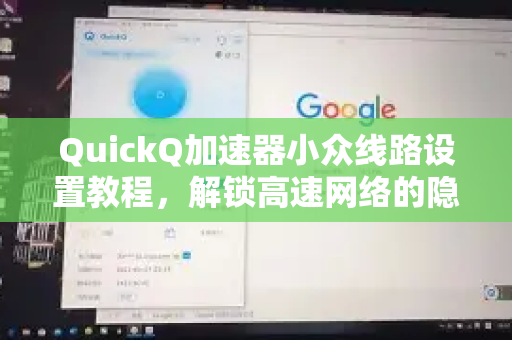
打开 QuickQ加速器 客户端,点击左上角菜单 → “节点列表” → “手动添加”(或“自定义节点”),不同客户端版本名称稍有差异,但路径大致相同。
步骤2:获取小众节点参数
以官方公布的“稀有香港节点”为例,你需要准备:
- 服务器地址:如
hk-rare.quickq.example(实际地址请从官方渠道获取) - 端口号:通常为 443 或 8080
- 加密方式:推荐使用 AES-256-GCM
- 混淆参数:部分节点要求填写
tls1.2_ticket_fake等值
步骤3:填入参数并测试
在手动添加窗口依次填入上述信息,保存后回到主界面,点击该节点旁边的“测速”按钮,观察延迟和丢包率,若延迟在150ms以下且丢包为0%,说明配置正确。
步骤4:设置自动切换策略(进阶)
你可以将小众线路设为“首要节点”,并启用“故障自动切换”,这样当小众线路异常时,客户端会智能跳转到备用节点,避免断网,配置路径:设置 → 网络 → 智能路由,勾选“优先使用自定义节点”。
常见问题与解答(FAQ)
Q1:我按步骤添加了节点,但连不上怎么办?
A:请先检查网络环境(是否开启了防火墙或代理冲突),然后确认你填写的服务器地址、端口、密码是否与官方提供的一致,如果还是不行,可以尝试更换加密方式或混淆参数,或者直接联系客服获取最新的【QuickQ下载】包,里面可能已内置了修复版本。
Q2:小众线路每天会变吗?还是长期有效?
A:大部分小众线路是固定的,但官方会定期更新节点池以优化性能,建议每周检查一次论坛公告,或直接在客户端内刷新节点列表,可以将 cc-quickq.com.cn 加入收藏夹,方便随时获取最新信息。
Q3:用了小众线路后,会不会被限速?
A:不会,QuickQ加速器 对所有合法线路一视同仁,速度取决于该节点的带宽占用情况,小众线路因用户少,通常反而比热门节点更快,但请注意不要用P2P下载等行为长时间占用,否则可能被临时限流。
Q4:我只能看到普通节点,找不到小众线路入口怎么办?
A:请确认客户端是否为最新版(查看版本号:设置 → ,旧版可能隐藏了“手动添加”功能,建议卸载后重新从 QuickQ下载 页面获取最新安装包,安装后重启软件,在“全部节点”列表底部通常有一个“📍 小众专享”分区。
Q5:设置小众线路后,游戏/视频延迟反而更高了?
A:可能是因为你选的节点离你物理距离太远,建议通过客户端内置的“延迟测试”筛选出本地响应最快的节点,有些小众线路针对特定运营商优化(如联通专线),请根据自己的宽带运营商选择对应标签。
让网络速度再上一个台阶
通过手动配置 QuickQ加速器 的小众线路,你可以彻底告别高峰期的卡顿体验,整个设置过程只需几分钟,但带来的流畅度提升却是立竿见影的,官方渠道获取的节点信息最安全,同时保持客户端更新也能第一时间解锁新特性,如果你还没有体验过小众线路的威力,不妨现在就打开客户端,按上述步骤操作一遍,未来当我们刷视频、打游戏或开远程会议时,你会发现——原来网络可以这么丝滑。
标签: 隐藏捷径