目录导读
为什么要手动添加线路?
在日常使用网络加速工具时,很多用户会发现自动分配的线路未必是最优选择,尤其是当用户身处特殊网络环境(如校园网、企业内网、海外访问等)时,自动线路可能会出现丢包、延迟高等问题。QuickQ加速器提供的“手动添加线路”功能就显得尤为重要,通过手动配置,你可以根据实际网络状况选择最稳定的节点,甚至导入第三方提供的专属线路,从而获得更流畅的体验。
手动添加线路还能帮助用户绕过某些地域限制,避免自动线路被干扰的风险,对于追求极致网速的游戏玩家、视频创作者或跨境办公用户来说,掌握QuickQ手动添加线路方法是提升使用效率的关键一步。
QuickQ加速器手动添加线路的详细步骤
第一步:获取线路信息
手动添加线路的前提是拥有可用的节点地址,这些地址可以从以下渠道获得:
你需要准备的信息一般包括:服务器地址(IP或域名)、端口号、加密协议(如AES-256-GCM)、密码或密钥等,以QuickQ加速器为例,其支持多种协议(如V2Ray、Shadowsocks、WireGuard等),具体格式取决于你使用的协议。
第二步:进入手动添加界面
- 打开QuickQ加速器客户端(可先通过QuickQ下载获取最新版本)。
- 在主界面找到“线路设置”或“节点管理”选项,通常位于左侧菜单或右上角齿轮图标内。
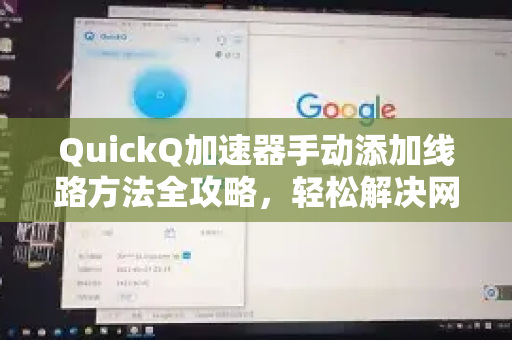
- 点击“手动添加线路”或“自定义节点”按钮(不同版本名称可能略有差异)。
第三步:填写线路参数
以常见的Shadowsocks协议为例,需要填入以下字段:
- 备注:给线路起一个易识别的名字,如“日本-东京01”。
- 服务器地址:输入IP或域名,
jp01.example.com。 - 端口:通常为443、8443或自定义端口。
- 加密方式:选择与线路匹配的加密算法,如chacha20-ietf-poly1305。
- 密码:输入服务商提供的密码。
若使用V2Ray协议,还需额外填写用户ID(UUID)、传输协议(如TCP、WebSocket)、伪装路径等,请确保所有信息与线路提供方给出的完全一致,否则连接会失败。
第四步:保存并测试
填写完成后,点击“保存”或“应用”,回到主界面,找到你刚添加的线路,选中后点击“连接”,观察延迟和丢包率,如果显示为绿色且延迟较低,说明添加成功,若显示异常,请检查参数或重新获取线路信息。
提示:部分版本支持批量导入,可一次性添加多个节点,复制节点分享链接(如vmess://、ss://格式),在手动添加界面选择“从剪贴板导入”即可。
常见问题与解答(问答)
问:手动添加线路后无法连接怎么办?
答:首先检查线路参数是否完全正确,包括端口、密码、加密协议等,确认你的网络环境是否禁止了该协议(如某些防火墙封禁UDP),建议先尝试连接自动分配的线路,如果自动线路正常而手动线路异常,说明问题出在参数或节点本身,你可以联系线路提供方获取最新的配置,或更换其他节点,若依然无效,可尝试升级客户端至最新版(QuickQ下载页面提供历史版本)。
问:手动添加的线路延迟很高,如何优化?
答:高延迟可能由以下原因导致:节点服务器负载过高、物理距离过远、本地网络波动,建议:
- 优先选择地理上靠近你的节点(如你在华东,选华东或日本节点)。
- 使用QuickQ加速器内置的“延迟测试”功能,对比多个手动添加节点的响应时间。
- 若节点本身质量差,可更换其他线路,开启“分应用加速”或“智能路由”功能,也能减少非必要流量的干扰。
问:手动添加线路是否支持分享给朋友?
答:支持,你可以将配置信息以文本或二维码形式导出,在手动添加线路界面,长按节点名称会看到“分享”选项,生成二维码后对方直接用QuickQ加速器扫描即可导入,注意:共享线路可能违反某些服务商的使用条款,请自行评估风险。
问:手动添加线路后,自动线路还会生效吗?
答:两者不冲突,你可以同时保留自动和手动线路,在连接时自由切换,甚至可以利用QuickQ加速器的“负载均衡”功能,让系统根据规则自动选择最优线路,但建议手动添加的节点数量控制在10个以内,避免客户端崩溃。
手动添加线路的注意事项与技巧
安全性第一
手动添加线路时,务必确认来源可靠,不要轻易使用从不明渠道获取的节点,因为这些节点可能被用于窃取你的隐私数据,优先选择官方推荐或经过验证的第三方服务商,如果你对安全有极高要求,可以考虑自建节点,配合QuickQ加速器的混淆功能,有效规避流量检测。
定期更新线路
第三方手动添加的线路可能会因服务器维护、IP封锁等原因失效,建议每隔一周检查一次节点状态,删除失效的线路,并添加新的可用节点。QuickQ加速器的“订阅管理”功能可自动更新链接,但手动添加的线路需自行维护。
合理使用分流规则
手动添加线路后,你可以在QuickQ加速器的“规则设置”中指定哪些流量走该线路,将游戏流量全部路由到手动添加的低延迟节点,而普通网页浏览走自动线路,这样既能保证游戏体验,又不会浪费节点带宽。
协议兼容性
不同版本的QuickQ加速器对协议的支持可能不同,早期版本不支持WireGuard协议,需升级至最新版,如果在手动添加时找不到对应协议选项,请先前往QuickQ下载页面查看客户端更新日志,或切换为兼容性更好的Shadowsocks协议。
备份配置
将手动添加的线路信息导出备份到本地或云笔记中,防止客户端重装后丢失。QuickQ加速器通常支持“配置导出”为JSON或TXT格式,建议定期执行。
通过手动添加线路,QuickQ加速器的用户可以突破自动节点的局限性,获得更稳定、更个性化的网络加速体验,本文详细介绍了Quickq手动添加线路方法,从获取信息到填写参数再到测试连接,每一步都配有实操指引,针对常见的连接失败、延迟优化等问题提供了解决方案,建议用户在手动添加时保持谨慎,优先选择安全可靠的节点来源,并善用QuickQ加速器内置的测试与分流功能。
掌握这一技巧后,无论是观看高清视频、玩外服游戏还是远程办公,你都能在网络环境复杂的情况下依然保持流畅,如果你还没有尝试过手动添加,不妨现在就从QuickQ下载获取客户端,亲身体验自定义线路带来的变化。
标签: 手动添加线路