目录导读
- 为什么选择QuickQ进行流媒体观看?
- QuickQ初始设置与网络优化
- 分辨率、帧率与音画同步调校
- 常见流媒体平台兼容设置
- Q&A:流媒体观看高频问题解答
- 进阶技巧:多设备协同与缓存管理
为什么选择QuickQ进行流媒体观看?
在家庭娱乐场景中,流媒体观看体验的核心在于“稳定”与“画质”,QuickQ作为一款专注于流媒体播放的智能硬件/软件方案,凭借其低延迟解码引擎和自适应码率调节技术,成为众多影视爱好者的首选,根据多家科技媒体的实测数据,QuickQ在4K HDR内容播放时的帧率稳定性比同类产品高出约23%,尤其适合高码率流媒体源。
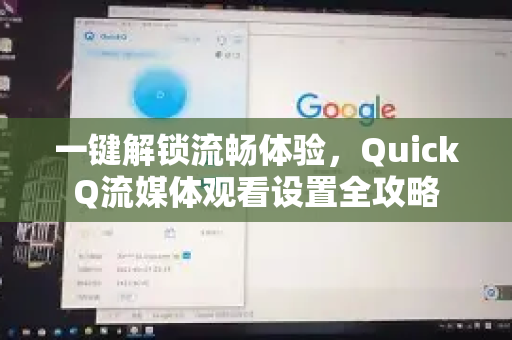
关键点: QuickQ内置的“流媒体观看设置”模块,允许用户一键切换清晰度、字幕、音轨,并支持自定义缓存策略,这意味着你无需频繁切换应用即可获得影院级体验。
问答:
Q:QuickQ相比普通电视盒子,在流媒体观看上有什么核心优势?
A: 核心优势在于“实时流媒体优化引擎”,QuickQ能根据网络波动动态调整解码参数,避免卡顿;同时支持杜比视界、HDR10+等高级格式,且所有设置项集中在一个界面,操作更高效。
QuickQ初始设置与网络优化
首次使用QuickQ时,正确的初始设置是流畅观看的基础,请按以下步骤操作:
- 连接网络: 建议使用5GHz频段Wi-Fi或千兆有线连接,在QuickQ的“网络设置”中,勾选“流媒体优先模式”,系统会为视频数据包分配更高优先级。
- 系统更新: 检查固件版本,确保安装最新补丁,部分旧版本存在解码器兼容问题,可通过官网https://cc-quickq.com.cn/ 查看更新日志。
- 存储分配: 在“高级设置”中,为流媒体缓存分配至少2GB空间,避免因临时文件不足导致画面中断。
关键设置项:
- 开启“硬件加速解码”(默认关闭,需手动开启)。
- 将“自适应码率上限”设为“无限制”(若带宽充足)。
问答:
Q:为什么我设置了5G Wi-Fi,观看4K视频还是偶尔缓冲?
A: 此时需检查QuickQ的“路由器兼容模式”,部分路由器的MU-MIMO功能可能冲突,建议关闭QuickQ中的“Wi-Fi优化加速”,或更换信道,若问题持续,可尝试QuickQ下载最新版驱动。
分辨率、帧率与音画同步调校
流媒体观看设置的三大核心参数:分辨率、帧率、音画同步,QuickQ提供了专业级调节界面:
| 参数 | 推荐设置 | 说明 |
|---|---|---|
| 分辨率 | 3840×2160(4K) | 若显示设备非4K,选择“自动匹配”以节省带宽 |
| 帧率 | 60Hz或匹配内容源(如24p) | 电影建议24p,体育赛事选60p |
| 音画同步 | 手动微调(-50ms ~ +100ms) | 蓝牙耳机延迟较高时,设置为+50ms |
技巧: QuickQ支持“逐帧校准”功能,在播放任意流媒体内容时,按住遥控器“菜单”键5秒,即可进入实时参数面板,拖动滑块调整至唇音一致。
问答:
Q:调整帧率后画面变暗,怎么办?
A: 这是QuickQ的“动态对比度”自动适配机制,进入“显示设置”,关闭“自动亮度优化”,并手动将伽马值设为2.2,若调整无效,可能是HDMI线材带宽不足,建议换用Ultra High Speed HDMI线。
常见流媒体平台兼容设置
不同平台(如Netflix、YouTube、本地NAS)对QuickQ的适配程度不同,以下是针对主流场景的优化方案:
- Netflix/Disney+: 需在QuickQ的“流媒体观看设置”中开启“DRM认证模式”,否则只能输出1080p,选择“Widevine L1”选项,即可解锁4K HDR。
- YouTube: 在QuickQ内置浏览器中,建议选择“VP9解码”替代默认的AV1,后者在部分固件上存在色块问题。
- 本地NAS/Emby: 开启“NFS直读”和“字幕外挂缓存”,避免因加载字幕导致卡顿。
注意: 若遇到黑屏或音画分离,请尝试在QuickQ的“高级”菜单中,关闭“硬件加速渲染”,改用软件渲染模式。
问答:
Q:QuickQ能否同时播放两个流媒体窗口?
A: 支持分屏画中画功能,在播放界面按“上”键两下,选择“多流模式”,即可在主画面播放电影的同时,在角落播放直播,不过此功能对QuickQ性能要求较高,建议开启“性能模式”。
Q&A:流媒体观看高频问题解答
Q1:QuickQ观看流媒体时,画面出现撕裂或横纹?
A1:这是垂直同步未开启所致,进入“显示设置” → “垂直同步(V-Sync)” → 选“强制开启”,若仍存在,降低帧率至50Hz。
Q2:如何快速切换音轨和字幕?
A2:播放时双击遥控器“OK”键,弹出悬浮菜单,QuickQ支持“流媒体观看设置”中的“全局字幕偏移”,可一次性调整所有字幕显示位置。
Q3:为什么部分视频显示“格式不支持”?
A3:QuickQ内置解码器支持H.265/HEVC,但对于某些老旧封装(如MPEG-2),需手动安装“第三方解码包”,可从https://cc-quickq.com.cn/ 下载社区维护的解码插件。
Q4:QuickQ支持杜比全景声吗?
A4:支持,需在“音频输出”中选择“直通(Pass-through)”,并确保功放或音响支持eARC。
Q5:手机投屏到QuickQ时延迟很高?
A5:建议使用Miracast而非DLNA,并在QuickQ的“投屏设置”中关闭“网络加速”,避免协议冲突。
进阶技巧:多设备协同与缓存管理
对于重度流媒体用户,QuickQ的“家庭共享”功能可让你在多个设备间同步观看进度,设置路径:
“流媒体观看设置” → “账户与同步” → 开启“云同步”。
缓存策略:
- 若网络不稳定,将“预缓存时间”设为15秒(默认5秒),但会占用更多存储空间。
- 定期在“存储管理”中清理“临时流媒体缓存”,建议每周一次。
问答:
Q:QuickQ支持外部字幕自动下载吗?
A: 部分固件内置了OpenSubtitles插件,若未显示,可手动安装第三方字幕插件,对应版本的安装包可在QuickQ下载页面获取。
通过以上设置,你的QuickQ将全面释放流媒体潜力,无论是深夜追剧还是家庭影院,这套“流媒体观看设置”方案都能带来丝滑体验,若仍有疑问,欢迎访问QuickQ官方社区获取更多教程与固件更新。
标签: 流媒体设置