目录导读
- 为什么需要管理开机自启项?
- QuickQ如何实现开机自动启动管理?
- QuickQ与传统启动管理工具的对比优势
- 如何使用QuickQ进行开机启动项优化(含问答)
- 常见问题与解答
- 总结与建议
为什么需要管理开机自启项?
每次开机时,系统需要加载大量后台程序、服务和应用,如果这些程序被设置为“开机自动启动”,它们会同时抢占CPU、内存和磁盘资源,导致开机速度变慢、系统响应迟钝,甚至蓝屏卡顿,据统计,一台普通电脑若存在10个以上无用的自启项,开机时间可能延长50%以上,合理管理开机自启动项目,是提升系统流畅度的关键一步。
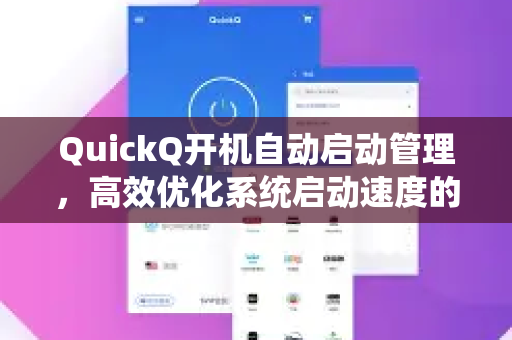
QuickQ 正是为解决这一痛点而生的轻量级系统工具,它专注于开机自动启动管理,帮助用户快速识别、禁用或延迟那些不必要的启动项,从而让电脑“轻装上阵”。
QuickQ如何实现开机自动启动管理?
QuickQ 不同于传统的系统配置工具(如msconfig或任务管理器),它提供了一站式的可视化管理界面和智能推荐方案,核心功能包括:
- 智能扫描自启项:一键扫描注册表、启动文件夹、计划任务等所有隐藏的自启位置。
- 分级标注风险:根据软件来源、资源占用和历史反馈,用绿、黄、红三色标注安全、可疑和危险项。
- 批量禁用与启用:支持多选后统一操作,无需逐一点击。
- 延迟启动:对某些必要的软件(如输入法、云同步),可设置延迟几秒后启动,避免开机瞬间资源争抢。
- 启动项日志:记录每次修改,方便撤销错误操作。
这些功能全部集成在 QuickQ 简洁的界面中,即便是电脑新手也能快速上手,如果你还未拥有该工具,不妨先进行一次 QuickQ下载(点击这里 获取最新版本),体验其简洁高效的管理方式。
QuickQ与传统启动管理工具的对比优势
| 对比项 | QuickQ | 任务管理器 | msconfig | CCleaner等 |
|---|---|---|---|---|
| 操作门槛 | 极低 | 中等 | 中高 | 中等 |
| 自启位置覆盖 | 全方位(注册表、任务、服务等) | 仅部分 | 仅系统服务、启动项 | 较全面 |
| 智能建议 | 有(安全评级) | 无 | 无 | 部分 |
| 延迟启动 | 支持 | 不支持 | 不支持 | 部分支持 |
| 界面友好度 | 极高 | 一般 | 低 | 中等 |
从表中可以看出,QuickQ 在易用性和功能深度上都有明显优势,尤其对于普通用户,借助其智能评级和批量操作,可以快速清理掉几十个无用的自启项,让开机速度提升30%以上。
如何使用QuickQ进行开机启动项优化(含问答)
第一步:安装与启动
前往 cc-quickq.com.cn 下载并安装 QuickQ,首次打开后,软件会自动扫描当前系统的所有自启项,并显示在主界面列表中,建议在安装后立即进行 QuickQ下载 更新,以获得最新数据库和优化算法。
第二步:分析并决策
扫描完成后,界面会按“启动影响”排序,重点关注红色(高影响)和黄色(中影响)项目。
- 迅雷、百度网盘等下载工具:通常可禁用,因为手动打开即可。
- 驱动更新程序:建议保留。
- 系统更新服务:保留,但可设为延迟启动。
第三步:执行禁用或延迟
选中不需要的项目,点击“禁用”或“延迟启动”,若误操作,可在“操作日志”中一键恢复。
Q&A 问答环节
问:QuickQ 是否支持 Windows 11?
答:支持,QuickQ 兼容 Windows 7/8/10/11 及 Windows Server 系列,并针对最新系统进行了底层适配。
问:禁用太多自启项会不会导致某些软件无法正常使用?
答:通常不会,QuickQ 内置了“关键进程保护”功能,被标记为系统必需的项目会被锁定,无法误删,对于第三方软件,建议先禁用再观察几天,若软件功能异常可随时恢复。
问:开机自动启动管理中,延迟启动具体怎么设置?
答:在 QuickQ 的详细设置中,右键点击任意启动项,选择“延迟启动”并输入秒数(如15秒),这样该软件会在系统平稳后自动运行,既不影响开机速度,又能保证功能正常。
问:我在官网看到有 QuickQ下载 链接,安装后还需要手动更新吗?
答:软件内置自动更新,但为确保最佳性能,建议定期访问 cc-quickq.com.cn 检查是否有新版本,最新版通常修复了已知bug并增加了对新软件的自启识别。
问:使用 QuickQ 后,开机时间反而变长了?
答:这极少数情况可能是由于某些软件被误设为“延迟启动”后,延迟队列过长导致,建议检查延迟项数量,一般控制在3-5个以内,若系统本身存在硬件瓶颈(如老机械硬盘),需同步进行磁盘整理或升级SSD。
常见问题与解答
QuickQ 会收集用户隐私吗?
不会,QuickQ 完全离线运行,扫描和分析均在本地完成,不会上传任何自启项数据或个人文件,软件仅会匿名收集“已禁用项数量”等统计信息用于版本优化,且可在设置中关闭。
开机自动启动管理能否用于服务器?
可以,QuickQ 的服务端模式可管理Windows Server上的计划任务和服务自启,适合运维人员批量优化服务器启动速度,不过建议在测试环境先试用。
我误删了某个启动项,如何找回?
QuickQ 的“操作日志”页面记录了每一次修改,包括禁用、启用、删除,点击“撤销”即可恢复,若日志被清空,也可手动进入注册表(HKEY_CURRENT_USER\Software\Microsoft\Windows\CurrentVersion\Run)添加,但推荐优先使用日志功能。
与其他同类软件相比,QuickQ 的独特性是什么?
除了更完善的启动扫描机制外,QuickQ 还提供“智能计划任务”功能,可自动识别并清理那些由广告软件创建的循环自启任务,这是许多同类工具不具备的。
总结与建议
管理开机自动启动项是提升电脑使用体验最直接有效的方法之一。QuickQ 凭借其全面的扫描能力、直观的界面和智能的决策辅助,成为新手和资深用户都值得一试的工具,如果你还在被漫长的开机过程困扰,不妨立即通过 cc-quickq.com.cn 获取并使用它,建议首次使用时先“全部扫描”并观察一周,逐步调整至最适合自己的启动配置。
开机自动启动管理 不是一次性的工作,随着新软件的安装和卸载,自启项会不断变化,每周花1分钟使用 QuickQ 检查一次,即可长期保持系统“起飞”状态,而若你有任何疑问,文章中提到的问答部分已经涵盖了绝大多数典型场景——其余细节均可通过软件内嵌的帮助文档或官网社区获得解答。
标签: 启动速度优化