目录导读
- 什么是QuickQ?为什么选择它?
- 如何获取QuickQ下载与安装?
- 小组件添加步骤详解
- 高级玩法:自定义小组件样式与功能
- 常见问题问答(FAQ)
什么是QuickQ?为什么选择它?
在移动办公和碎片化信息时代,桌面小组件已成为提升效率的利器。QuickQ 是一款轻量级、高自由度的桌面组件管理工具,支持iOS与Android双平台,它内置了天气、日历、待办事项、系统监控等数十种实用小组件,并允许用户自由调整大小、透明度、字体和配色,从而打造真正“千人千面”的主屏幕。

相比原生系统的小组件,QuickQ的优势在于一键添加、零广告、无感同步,无论你是想快速查看日程,还是希望监控手机内存,QuickQ都能用极致的流畅体验满足需求,更重要的是,它的操作门槛极低——即使是从未用过小组件的用户,也能在3分钟内完成设置。
💡 小贴士:QuickQ支持从云端下载社区分享的组件模板,你甚至可以直接复制他人的精美布局。
如何获取QuickQ下载与安装?
想要体验QuickQ的强大功能,第一步自然是获取应用,QuickQ已在各大应用商店上架,但为了确保获取最新版本且无捆绑插件,建议通过官方渠道下载,你只需在搜索引擎中搜索“QuickQ下载”,即可找到官方下载页面,或直接访问 cc-quickq.com.cn 完成安装。
安装过程极其简单:
- 安卓用户:下载APK文件后,点击安装并授予必要的权限(如悬浮窗、通知读取等,用于部分小组件实时刷新)。
- iOS用户:在App Store搜索“QuickQ”,点击获取即可,首次启动时,系统会提示“允许添加小组件”,请选择“允许”。
⚠️ 注意:部分第三方下载站可能包含修改版,建议认准官方链接以保障数据安全,如果你在搜索时遇到域名变动,请以 https://cc-quickq.com.cn/ 为准。
小组件添加步骤详解
打开QuickQ主应用
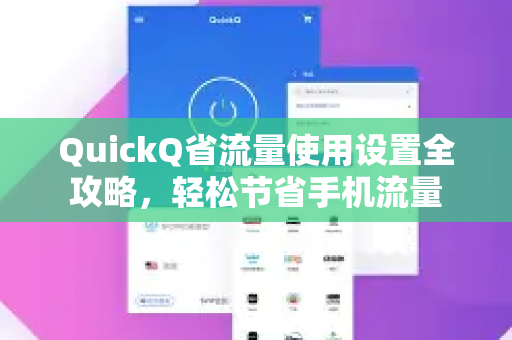
安装完成后,点击桌面图标进入QuickQ主界面,你会看到默认的“小组件库”——这是所有可用组件的集合,左侧分类栏包含“实用工具”“信息面板”“效率助手”“娱乐趣味”等标签,方便快速筛选。
选择并添加小组件
以添加“待办事项”组件为例:点击“效率助手”分类,找到“待办清单”模板,这时右侧会弹出预览窗口,显示该组件的默认样式,点击“添加到桌面”按钮,系统会自动跳转到手机桌面编辑模式。
调整位置与尺寸
在桌面编辑模式下,长按新增的QuickQ小组件,即可拖动到任意位置,拖动右下角的缩放手柄,可以调整宽高比例——从1×1的迷你卡片到4×4的全屏信息面板皆可,调整完成后,点击桌面空白处保存。
配置数据源(可选)
部分小组件需要绑定数据源,日历”组件可关联本机日历账户,“天气”组件需开启定位权限,在QuickQ主界面的“组件设置”中,你可以为每个已添加的组件独立配置更新频率、主题色等参数。
效果验证:设置完毕后,退出编辑模式,小组件就会实时显示最新数据,如果发现内容未刷新,请检查QuickQ的后台进程是否被系统杀毒软件阻止。
高级玩法:自定义小组件样式与功能
QuickQ的真正魅力在于自定义,除了官方预设的数十种组件,你还可以通过以下方式玩出花样:
- 混合组件:将多个功能拼接到一个卡片中,比如把“时间+天气+备忘录”整合为“一天概览”组件,减少桌面占用。
- 透明背景:在组件编辑页面,将背景透明度滑块拖至100%,小组件就能与壁纸融为一体,视觉效果更沉浸。
- 动态数据:某些组件(如股票价格、电脑CPU占用率)支持WebSocket实时推送,无需手动刷新。
如果你对代码有一定了解,还可以使用QuickQ内置的“脚本组件”功能,通过JavaScript获取网络数据并渲染到桌面上,创建一个显示当前比特币价格的组件,只需复制几行公开API的代码即可。
常见问题问答(FAQ)
Q1:为什么我添加小组件后,桌面没有任何变化?
A:请确认你已经完成了“添加到桌面”操作,并且在桌面上长按空白区域进入了“编辑模式”,部分安卓机型需要先在系统设置中开启“QuickQ小组件权限”(路径:设置→应用→QuickQ→高级→显示在其他应用上层),尝试重启手机或重装应用,或访问 cc-quickq.com.cn 查看最新兼容性说明。
Q2:QuickQ会消耗很多电量吗?
A:不会,QuickQ的小组件采用“按需更新”机制——只有当你解锁屏幕或指定刷新周期(建议设置为30分钟以上)时才会触发数据请求,在耗电排行中,它的消耗通常低于系统自带的天气应用。
Q3:如何删除不需要的小组件?
A:在桌面长按QuickQ小组件,点击“移除”即可,也可以在QuickQ主界面的“我的组件”列表中,左滑删除,删除后不会影响其他组件。
Q4:我更换了手机主题,QuickQ小组件会变吗?
A:QuickQ小组件使用独立渲染引擎,不依赖系统主题,但你可以手动调整它的配色、字体和阴影效果,使之与你的新主题匹配。
Q5:QuickQ下载后发现版本太旧,如何更新?
A:安卓用户可打开QuickQ主界面,点击右上角“设置” → “检查更新”,iOS用户请在App Store的更新页面刷新,如果在国内无法访问更新服务器,可手动通过 https://cc-quickq.com.cn/ 下载最新安装包覆盖安装。
标签: 小组件