由于“QuickQ”可能指代不同的应用或服务(一款AI工具、浏览器扩展,或是某个特定平台的快捷功能),我将为您提供几种常见情况下的通用使用指南,请您根据自己使用的具体产品进行参考。
如果您使用的是 AI对话类QuickQ工具(如一些快速提问的AI助手)
-
访问与启动:
- 通常可以通过网站、手机App或电脑客户端访问。
- 打开后,您会看到一个简洁的对话框。
-
核心使用:
- 直接提问:在输入框中键入您的问题,如何做一份西红柿炒蛋?”或“用Python写一个简单的计算器”。
- 对话互动:您可以基于它的回答进行追问,形成连续对话。
- 指定格式:您可以要求它以特定格式回复,如“列出大纲”、“用表格总结”或“写一封邮件”。
-
常用技巧:
- 问题具体:问题越具体,得到的答案越精准。
- 分步提问:复杂任务可以分解成几个小问题依次提问。
- 纠正与引导:如果回答不准确,您可以指出并给出正确信息,引导它修正。
如果您使用的是 网络加速/代理类QuickQ工具
-
下载与安装:
从官方网站或应用商店下载对应的客户端(Windows, Mac, iOS, Android)。
-
基本设置:
- 打开App,通常需要注册并登录账号。
- 首次使用可能需要授予它VPN连接权限(根据系统提示操作)。
-
连接使用:
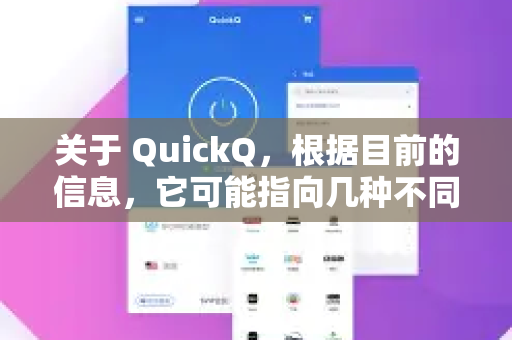
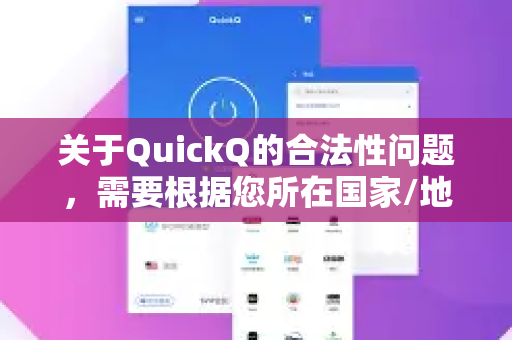
- 选择节点/线路:App内通常会列出多个服务器节点(如香港、美国、日本等),选择您需要的节点。
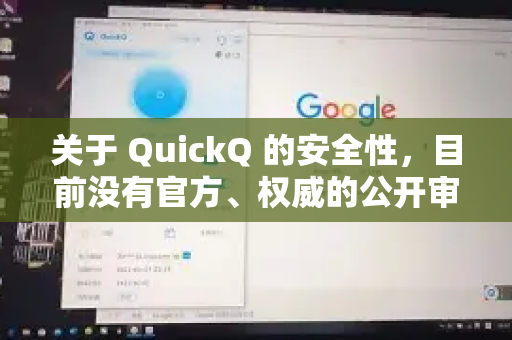
- 一键连接:点击“连接”或“快速连接”按钮,连接成功后,App上会有提示,并且您的设备网络流量将通过该服务器转发。
- 断开连接:使用完毕后,点击“断开连接”即可恢复正常网络。
-
注意事项:
- 请务必遵守当地法律法规和服务商的使用条款。
- 选择延迟低、速度快的节点体验更佳。
如果您使用的是 浏览器效率类QuickQ插件
-
安装插件:
在Chrome、Edge等浏览器的应用商店中搜索“QuickQ”,找到后点击“添加到浏览器”。
-
使用功能:
- 插件通常会在浏览器工具栏添加一个图标。
- 点击图标可能会弹出快捷搜索框、记事本或待办事项列表。
- 常见功能包括:快速网页搜索、高亮文本翻译、网页内容摘要、快捷书签管理等。
通用建议
- 查看官方指南:最准确的方法是查看您所使用的“QuickQ”的官方网站、应用内的“帮助”或“教程” 部分。
- 确认具体产品:如果以上都不符合,请您提供更多关于这个QuickQ的线索,
- 您是在哪里看到或听到它的?(手机应用商店、朋友推荐、某个网站?)
- 它主要是用来做什么的?
- 它的图标或界面是什么样的?
请提供更多描述,我可以为您提供更精准的解答。
版权声明:除非特别标注,否则均为本站原创文章,转载时请以链接形式注明文章出处。